Recalbox pour les nuls : guide simple et accessible
Wed May 28 2025
Recalbox pour les nuls : guide simple et accessible
Vous avez essayé Recalbox chez un ami, vous suivez nos actualités sur les réseaux, votre soif de rétrogaming ne cesse de croître, la V10 arrive, le RGB DUAL 2 vous fait de l'œil... mais vous hésitez encore à vous lancer, de peur que ce soit trop compliqué. Rassurez-vous : Recalbox est accessible au plus grand nombre.
Avant de vous expliquer comment bien débuter avec Recalbox, gardez une chose en tête : Recalbox a justement été conçu pour être plug and play, afin que chacun puisse installer le système et retrouver ses jeux d’enfance sans manipulations complexes.
Bien sûr, le projet permet aussi à ceux qui le souhaitent d’aller plus loin, en personnalisant l’expérience et en adaptant l’outil à leurs besoins spécifiques. Mais dans ce guide, nous allons vous présenter la solution la plus simple et la plus universelle pour utiliser Recalbox.
Toutes les étapes expliquées dans ce tuto sont également disponibles en bas de l’article, dans la vidéo de Fabrice : Tuto Recalbox 2024 : le guide ultime pour bien débuter.
Le matériel recommandé
Si vous souhaitez vous fabriquer une console rétrogaming, nous vous recommandons d’installer Recalbox sur un Raspberry Pi 5 (modèle 4Gb) . Pourquoi ce choix ?
- Parce que c’est abordable.
- Parce que tout le monde a le même Pi 5, ce qui évite la gestion de dizaines de configurations différentes.
- Parce que c’est un matériel fiable.
- Parce qu’il sera exclusivement dédié à Recalbox, évitant tout conflit avec d'autres programmes.
Les achats nécessaires :
- Kit Raspberry Pi 5 (incluant le Pi 5, l’alimentation et un câble HDMI). Notez que le modèle 4Gb est largement suffisant pour de l'émulation
- Carte microSD (32 Go suffisent, et une microSD est normalement déjà fournie dans le kit)
- Lecteur de carte microSD (si votre PC n’en a pas)
- Clé USB : privilégiez une capacité de 128 à 256 Go (minimum 500 Go si vous avez des full sets ou beaucoup de jeux CD)
- Manette 8BitDo Pro 2 : Bluetooth ou filaire selon vos préférences. En Bluetooth, il vous faudra un dongle par manette.
- Si vous possédez déjà des manettes PS3, PS4 ou Xbox One, elles sont compatibles avec Recalbox.
Attention à la qualité !
Pour la microSD, la clé USB et les manettes, privilégiez des marques reconnues.
Dans le rétrogaming (comme dans bien d’autres domaines), acheter moins cher signifie souvent acheter deux fois. Une grande partie des problèmes rencontrés provient de périphériques de mauvaise qualité.
- Manettes : préférez vos manettes officielles PlayStation ou Xbox, ou les 8BitDo, à la fois fiables et esthétiques.
- Stockage : optez pour des marques comme SanDisk ou Kingston, évitez le matériel noname.
Montage et installation
Vous avez reçu votre colis, la pression monte. Installez-vous au calme.
Ne manipulez jamais votre Pi 5 avec la microSD ou la clé USB insérée : c’est le meilleur moyen de les endommager.
Placez le Pi 5 dans son boîtier avec le ventilateur, sans jamais forcer.
Insérez ensuite la microSD dans votre ordinateur (ou dans l’adaptateur USB), sans tenir compte du message que Windows peut afficher. Rendez-vous sur notre site dans la section “Télécharger Recalbox”[lien]. Sélectionnez votre Raspberry Pi, téléchargez et installez Raspberry Pi Imager. Lancez-le :
- Dans “choisir le modèle” choisissez le Raspberry Pi 5
- Dans “choisir l’OS” choisissez : Emulation and Game OS > Recalbox > Recalbox Pi 5
- Dans “choisir le stockage” : choisissez votre micro SD
- Cliquez sur “suivant”
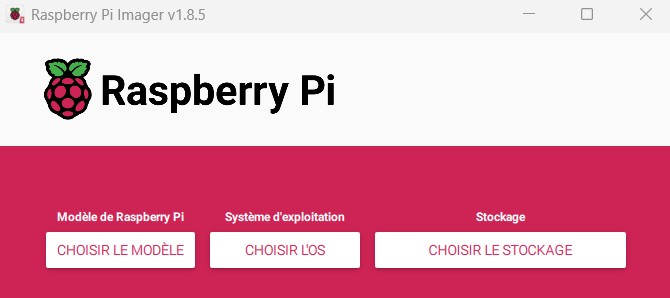
Le logiciel va alors flasher votre microSD, c’est-à-dire y installer Recalbox. L’opération peut durer quelques minutes. Une fois terminée, débranchez la carte micro SD, insérez-la dans le Raspberry Pi (éteint), branchez-le à votre TV et allumez-le. Recalbox finalisera alors l’installation en quelques secondes, avant d’afficher l’écran d’accueil.
Configuration de la manette
Branchez votre manette à votre Raspberry (ou le dongle Bluetooth si vous êtes sans fil et appairez manette et dongle avec les boutons prévus à cet effet). Dès que la manette est détectée, appuyez sur START > Réglages manettes > Configurer une manette, puis suivez les instructions à l’écran. Cela vous permettra d’avoir tous les boutons bien assignés. (Auparavant vous devriez pouvoir vous déplacer dans les menus sans trop de soucis ce qui vous permettra de mettre Recalbox en français)
PS : le bouton “Hotkey” correspond au bouton avec un cœur pixélisé sur les manettes 8BitDo.
❗ Cette opération est indispensable à chaque nouvelle manette. Elle résout une grande majorité des soucis liés aux manettes.
Les jeux et les BIOS
Recalbox ne fournit aucun contenu sous copyright : ni jeux, ni BIOS (ces "logiciels" internes des consoles).
Lors du premier lancement, vous verrez tout de même quelques jeux inclus : il s’agit de titres homebrews, des créations autorisées par la communauté.
Ne vous attendez donc pas à trouver directement vos jeux comme Super Mario Kart ou Final Fantasy. C’est à vous de les ajouter.
- Formatez votre clé USB depuis votre PC :
Clic droit > Formater > exFAT. - Branchez-la ensuite au Raspberry Pi (allumé), Recalbox vous proposera d’initialiser la clé, sélectionnez bien ce choix.
- Débranchez ensuite la clé USB du Pi et branchez-la à nouveau sur votre PC. Vous y trouverez un dossier
Recalbox > roms >avec tous les dossiers correspondant aux consoles. Vous pouvez y glisser vos jeux : PS1 dans “psx”, Saturn dans “saturn”, etc.
Chaque dossier contient un fichier “lisez-moi” : lisez-les ! Ils vous indiquent les formats de fichiers compatibles.
Ajout des BIOS
Les BIOS doivent être ajoutés directement sur la carte microSD, et non sur la clé USB. Vous pouvez y accéder :
- soit par le réseau (si votre Recalbox est connectée à Internet, vous la verrez depuis votre PC)
- soit en retirant la microSD (en éteignant le Pi), puis en la branchant au PC
Dans le dossier share > bios, glissez-y les fichiers BIOS que vous avez récupérés.
Vous pourrez ensuite vérifier leur présence via un menu dédié dans Recalbox
Scraper vos jeux
Au moment de parcourir votre liste de jeux, vous ne verrez pas encore les jaquettes, descriptions ou vidéos. Il faut les “scraper”. Dans le menu principal, allez dans “Scrappeur”. Plusieurs options s’offrent à vous pour illustrer vos jeux. Pour les meilleurs réglages, suivez la vidéo de Fabrice.
❗ Le scraping peut être long : vous téléchargez des centaines d’images et de vidéos.
Si vous soutenez Recalbox via Patreon, vous aurez accès à des serveurs dédiés, jusqu'à 40 fois plus rapides.
Sauvegarde et sortie des jeux
Quelques raccourcis utiles :
- Quitter un jeu :
Hotkey + Start - Sauvegarder :
Hotkey + Carré - Charger une sauvegarde :
Hotkey + Triangle
Vous voilà prêt à débuter l’aventure Recalbox !
Vous découvrirez au fil du temps de nombreux menus pour personnaliser votre expérience. Prenez le temps de lire, de tester, et vous prendrez vite vos marques. Pensez à mettre à jour Recalbox en la laissant connectée à internet: cela corrige les bugs, améliore la stabilité, et le support Discord ne vous aidera que si vous êtes sur la dernière version.
À ce titre, nous vous invitons à rejoindre notre communauté Discord : plus de 13 000 membres vous y attendent. Vous pourrez poser vos questions sur les canaux de support, partager votre passion du rétrogaming, participer aux challenges, découvrir de nouveaux jeux... Bref, vous amuser avec la communauté Recalbox !
Vous retrouverez également sur notre chaine YouTube une playlist d'une centaine de tutos vidéo reprenant des configurations et besoins différents (Arcade, JAMMA, NAS...) ainsi qu'une multitude d'astuces.
Pour terminer, sachez que Fabrice propose tous les samedi et dimanche matins à 10h00 une FAQ sur notre chaine Twitch, vous pourrez poser vos questions en live sur le tchat ou rejoindre si possible Fabrice en live vocal.